01
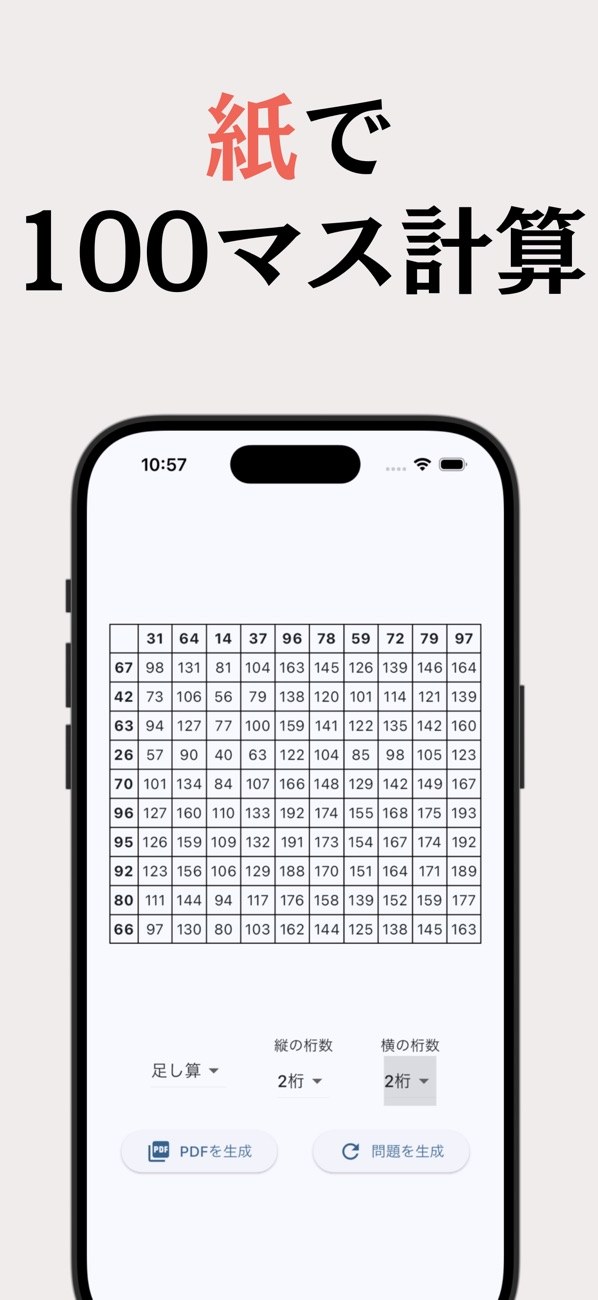
計算の種類と桁数を選べる
足し算・引き算・掛け算から選び、縦と横の桁数を 1桁・2桁・3桁で別々に決められます。設定を変えると、表の数字が新しくなります。
- 足し算・引き算・掛け算
- 縦の桁数・横の桁数を別々に設定
- 1桁・2桁・3桁
 100マス計算アプリ
iPhone / iPad · iOS 15.0 以降
計算の種類と桁数を選んで「問題を生成」。100マス計算の問題用紙と解答用紙を PDF にして、そのまま印刷できます。
iPhone で読み取る
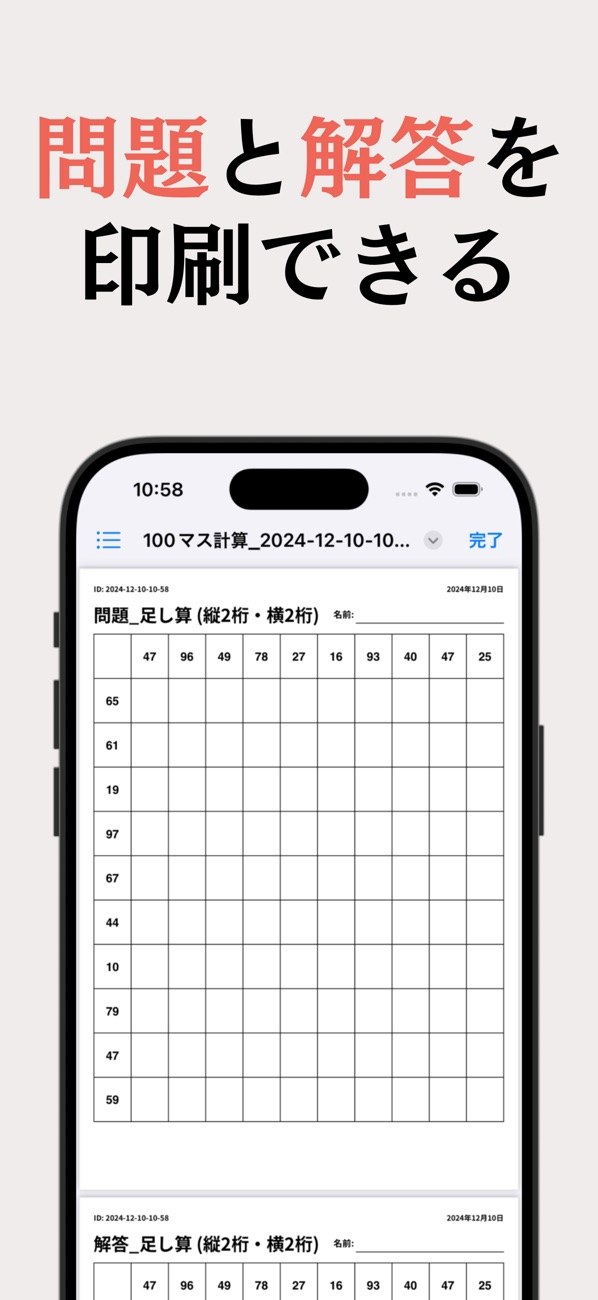
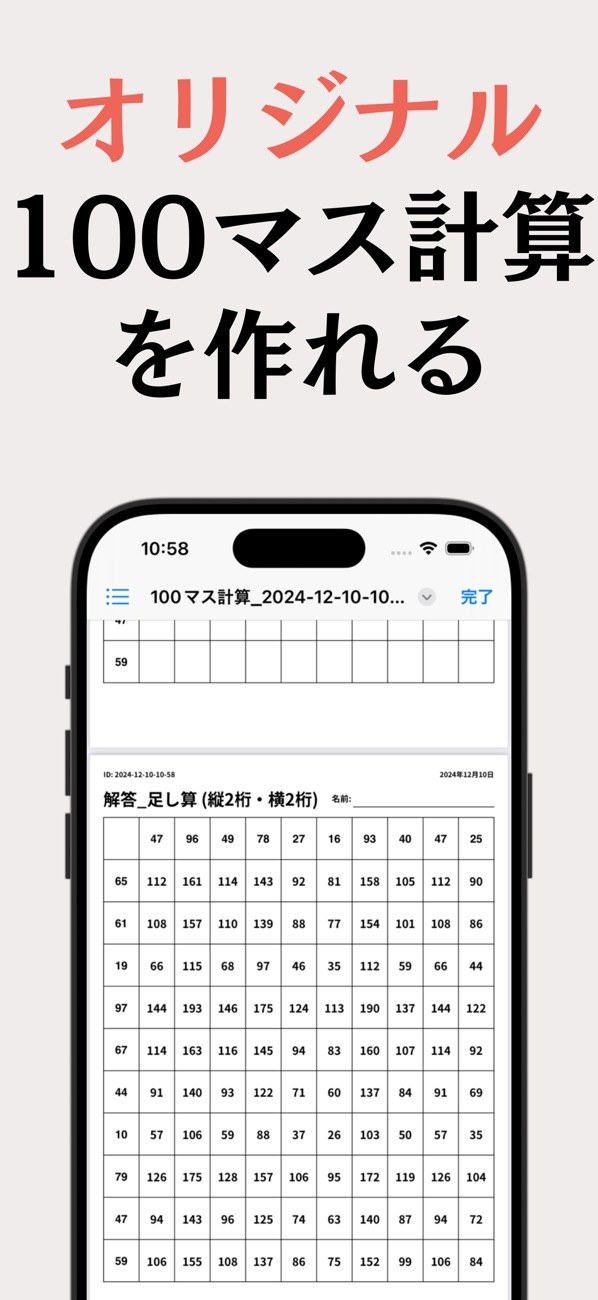
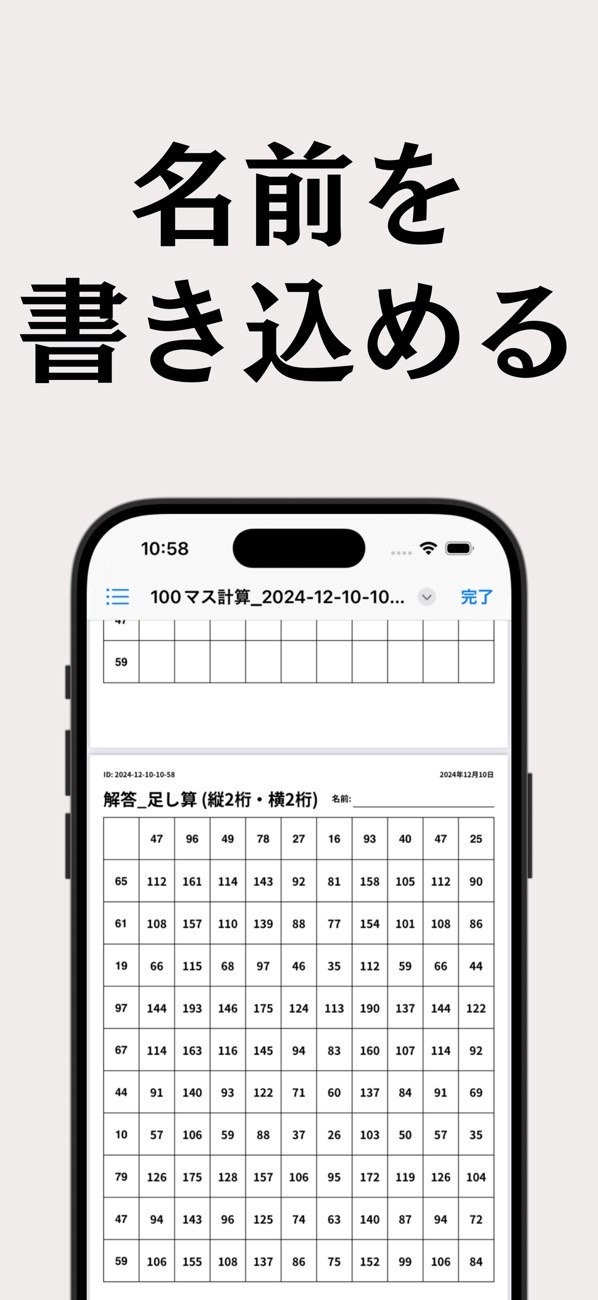
足し算・引き算・掛け算と桁数を選んで問題を作り、印刷して配れます。名前を書く欄が付いています。
保護者の方が、お子さんの学習に合わせて桁数を選び、紙のドリルを作れます。
「問題を生成」を押すたびに数字が入れ替わるので、生徒ごとに違うプリントを出せます。
問題用紙を印刷して手書きで解き、解答用紙と見比べて確認できます。
足し算・引き算・掛け算から選べます。縦と横の桁数は、それぞれ 1桁・2桁・3桁から別々に決められます。
「問題を生成」を押すと、縦と横の数字がランダムに入れ替わります。同じ設定のまま、何枚でも違うプリントを作れます。
「PDFを生成」で、問題と解答の 2 ページができます。印刷プレビューで確かめてから印刷に進めます。
各ページに名前を書く欄、作成日、日時の ID が入ります。何枚も配ったときに見分けやすくなります。
足し算・引き算・掛け算から選び、縦と横の桁数を 1桁・2桁・3桁で別々に決められます。設定を変えると、表の数字が新しくなります。
「問題を生成」を押すと、縦と横の 10 個ずつの数字がランダムに入れ替わります。同じ設定のまま、何枚でも別のプリントを作れます。
「PDFを生成」で、問題用紙と解答用紙の 2 ページが作られます。印刷プレビューで確認してから、そのまま印刷に進めます。
各ページの右上に作成日、左上に日時の ID、タイトルの横に名前を書く欄が入ります。誰がどの回の用紙かを見分けやすくなります。
iPad では画面が広いぶん、表や設定の文字が大きく表示されます。端末の外観設定に合わせて、ライト/ダークも切り替わります。
画面下の左のメニューで、足し算・引き算・掛け算のどれかを選びます。
「縦の桁数」「横の桁数」を、それぞれ 1桁・2桁・3桁から選びます。
「問題を生成」を押すと、表の数字が新しくなります。気に入るまで何度でも押せます。
「PDFを生成」を押すと、問題用紙と解答用紙のプレビューが開きます。
プレビュー画面から印刷に進みます。問題用紙には名前を書く欄があります。
足し算・引き算・掛け算の 3 種類です。縦と横の桁数は、それぞれ 1桁・2桁・3桁から選べます。
「PDFを生成」で、問題用紙と解答用紙が 2 ページのプレビューとして作られます。プレビューから印刷に進めます。
あります。各ページのタイトルの横に、名前を書く欄が入ります。
「問題を生成」を押すたびに、縦と横の数字がランダムに入れ替わります。計算の種類や桁数を変えたときも、新しい数字になります。
無料です。最新の料金は App Store の表示をご確認ください。
iPhone と iPad で、iOS 15.0 以降です。
集めません。作った問題は端末の中で作られ、個人情報を収集・送信することはありません。詳しくはプライバシーポリシーをご覧ください。
100マス計算アプリ入手する